在宅クリエイターの依頼管理どうしてる?スプレッドシートとカレンダーで作業を整理する方法
Moyo
もよの在宅ゆるっとメモ
私は現在、在宅で3Dキャラクターモデル制作の仕事をしています。
主に制作しているのは、海外VTuberさん向けのVRM形式のちび3Dモデルです。
3Dモデル制作では、モデリングだけでなく、カラーラフ、テクスチャ作業、VRM設定、動作確認、データ管理など、いろいろな作業があります。
そのため、ひとつのソフトだけで完結するというより、作業ごとにいくつかのソフトやサービスを使い分けています。
この記事では、私が在宅3Dモデラーとして実際に使っているソフトを紹介します。
「3Dモデル制作にはどんなソフトを使うの?」
「Blender以外に必要なものはある?」
「VTuber向けのVRMモデル制作では何を使っている?」
そんな方の参考になればうれしいです。
3Dモデル制作でメインに使っているのは、Blenderです。
私の場合、キャラクターのモデリングは基本的にBlenderで行っています。
髪、衣装、小物、体型の調整など、3Dモデルとして形を作っていく作業はBlenderが中心です。
また、UV展開もBlenderで行っています。
UV展開は、3Dモデルにテクスチャを貼るための準備のような作業です。
モデルを作ったあと、そのままではきれいに色や模様を塗ることができないので、テクスチャを描きやすい形に展開していきます。
私の場合は、Blenderでモデリングをして、UV展開まで行い、その後のテクスチャ作業につなげています。
Blenderは機能が多く、最初は難しく感じることもあります。
でも、3Dモデル制作をするうえではかなり中心になるソフトだと感じています。
Blenderでモデルを作ったあとは、Unityも使います。
私が制作しているのはVRM形式のモデルなので、最終的にVRMとして使えるように調整する必要があります。
Unityでは、主に以下のような作業を行っています。
Blender上ではきれいに見えていても、Unityに持っていくと見え方が少し変わることがあります。
そのため、Blenderで作って終わりではなく、Unity上でもしっかり確認しています。
特にVTuberさん向けのモデルは、実際に動かして使うものです。
見た目だけでなく、表情や揺れもの、動いたときの印象も大切なので、Unityでの調整は欠かせない工程です。
CLIP STUDIO PAINTは、イラストレーター時代からずっと使っています。
私にとっては、かなり使い慣れているソフトです。
現在の3Dモデル制作でも、カラーラフを描くときに使っています。
私の場合、いきなり3Dモデリングに入るのではなく、まずカラーラフを作ります。
元のキャラクターをちびキャラとしてどう見せるか、頭身や顔の印象、髪型や衣装のデフォルメなどを考えるためです。
このカラーラフ制作には、長く使ってきたCLIP STUDIO PAINTがとても使いやすいです。
また、記事用の画像やSNS投稿用の画像を作るときにも使うことがあります。
3D制作をしていても、イラストソフトを使う場面はかなりあります。
特に、イラスト経験がある人が3Dモデル制作をする場合、CLIP STUDIO PAINTのような慣れたソフトがあると、ラフ作成や見せ方の部分でかなり役立つと思います。
テクスチャ作業には、Substance Painterを使っています。
Substance Painterは、3Dモデルに直接塗るような感覚でテクスチャを作れるので、とても便利です。
3Dモデル制作では、ただ形を作るだけでなく、色や模様、影の入り方なども大切です。
特にキャラクターモデルの場合、顔の印象や衣装の色味で雰囲気が大きく変わります。
Substance Painterを使うと、3Dモデルの形を見ながら塗れるので、
「この部分に色を置くとどう見えるか」
「立体になったときに影や模様がどう回り込むか」
「正面だけでなく横や後ろから見ても自然か」
を確認しながら作業しやすいです。
イラストのように平面で描く感覚とは少し違いますが、3Dに直接塗れることで、完成イメージを確認しながら進めやすくなりました。
私の場合、カラーラフはCLIP STUDIO PAINT、テクスチャ作業はSubstance Painterという形で使い分けています。
モデルの動作確認には、VSeeFaceやWarudoを使っています。
VTuberさん向けのVRMモデルは、実際にトラッキングして動かしたときの見え方が大切です。
BlenderやUnity上で問題なく見えていても、実際に動かしてみると気になる部分が出てくることがあります。
たとえば、
などを確認します。
私の場合、顔のトラッキング確認にはiPhoneも使っています。
Perfect Syncの動作確認もiPhoneで行います。
また、手のトラッキング確認にはWebカメラを使っています。
3Dモデルは、作って終わりではなく、実際に使う環境でどう見えるかが大切です。
そのため、VSeeFaceやWarudoで動かして確認する工程も大事にしています。
Dropboxは、データ管理というより、もしものときのバックアップとして使っています。
3Dモデル制作では、扱うファイルがとても多いです。
Blenderファイル、Unityプロジェクト、テクスチャ、資料、確認用動画、VRMデータなど、ひとつの案件だけでもかなりのデータ量になります。
作業中にうっかりファイルを消してしまったり、間違って上書きしてしまったりすると、とても困ります。
そのため、Dropboxでバックアップを取っておくと安心感があります。
特にありがたいのは、必要なときにやり直しや復元ができるところです。
「前の状態に戻したい」
「間違って消したファイルを確認したい」
というときに助かることがあります。
3D制作は時間がかかる作業なので、データを失うリスクはできるだけ減らしたいです。
制作ソフトではありませんが、安心して仕事を続けるために、バックアップ環境も大切だと感じています。
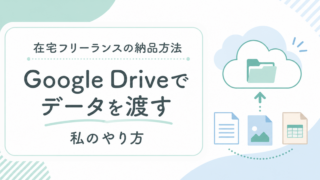
納品には、主にGoogle Driveを使っています。
完成したVRMファイルや確認用の動画などをまとめてアップロードし、クライアントさんにダウンロードしてもらう形です。
海外のクライアントさんとやり取りすることが多いので、オンラインでデータを共有できるサービスは欠かせません。
3Dモデルのデータは容量が大きくなることもあるため、メールに直接添付するよりも、クラウドストレージで共有する方がスムーズです。
納品後にクライアントさんが必要なファイルを確認しやすいように、データのまとめ方にも気をつけています。
実際にGoogle Driveで納品している流れについては、こちらの記事で詳しくまとめています。
ここまで、私が使っているソフトやサービスを紹介しました。
ただ、これから3Dモデル制作を始める方が、最初からすべてをそろえる必要はないと思います。
私も、最初から今の環境だったわけではありません。
最初はBlenderを触りながら、必要になったタイミングでソフトや環境を増やしていきました。
たとえば、
というように、必要に応じて少しずつ増やしていく形で良いと思います。
最初から全部を完璧に用意しようとすると、ハードルが高くなってしまいます。
まずは作ってみて、自分の制作スタイルに合わせて必要なソフトを足していくのがおすすめです。
在宅3Dモデラーとして、私が使っているソフトやサービスを紹介しました。
私の場合は、モデリングやUV展開にはBlenderを使い、VRM設定や最終調整にはUnityを使っています。
カラーラフや画像作成には、イラストレーター時代から使っているCLIP STUDIO PAINTを使っています。
テクスチャ作業では、3Dモデルに直接塗れるSubstance Painterが便利で、かなり活躍しています。
動作確認にはVSeeFaceやWarudoを使い、顔のトラッキング確認にはiPhone、手のトラッキング確認にはWebカメラも使っています。
また、Dropboxはもしものときのバックアップとして、Google Driveは納品用として使っています。
3Dモデル制作には、いろいろなソフトやサービスが関わります。
でも、最初からすべてをそろえる必要はありません。
自分がどんなモデルを作りたいのか、どんな作業が多いのかに合わせて、少しずつ必要な環境を整えていくのが良いと思います。