
在宅フリーランスの料金表を作ってよかったこと|依頼前のやり取りがラクになった話
Moyo
もよの在宅ゆるっとメモ
※この記事には広告を含みます。
在宅で3Dモデラーとして仕事をしていると、PCやモニター、液タブなどの作業環境はかなり大事だと感じます。
私は自宅で子育てをしながら、BlenderやUnityを使って3Dモデル制作をしています。
作業内容によっては画面をいくつも開くことも多く、最初に思っていた以上に「見やすさ」や「作業しやすさ」が効率に関わってきました。
この記事では、私が実際に使っているPC・モニター・液タブなどの作業環境を紹介します。
これから在宅でクリエイター系の仕事をしたい方や、3Dモデリング用の作業環境が気になっている方の参考になればうれしいです。
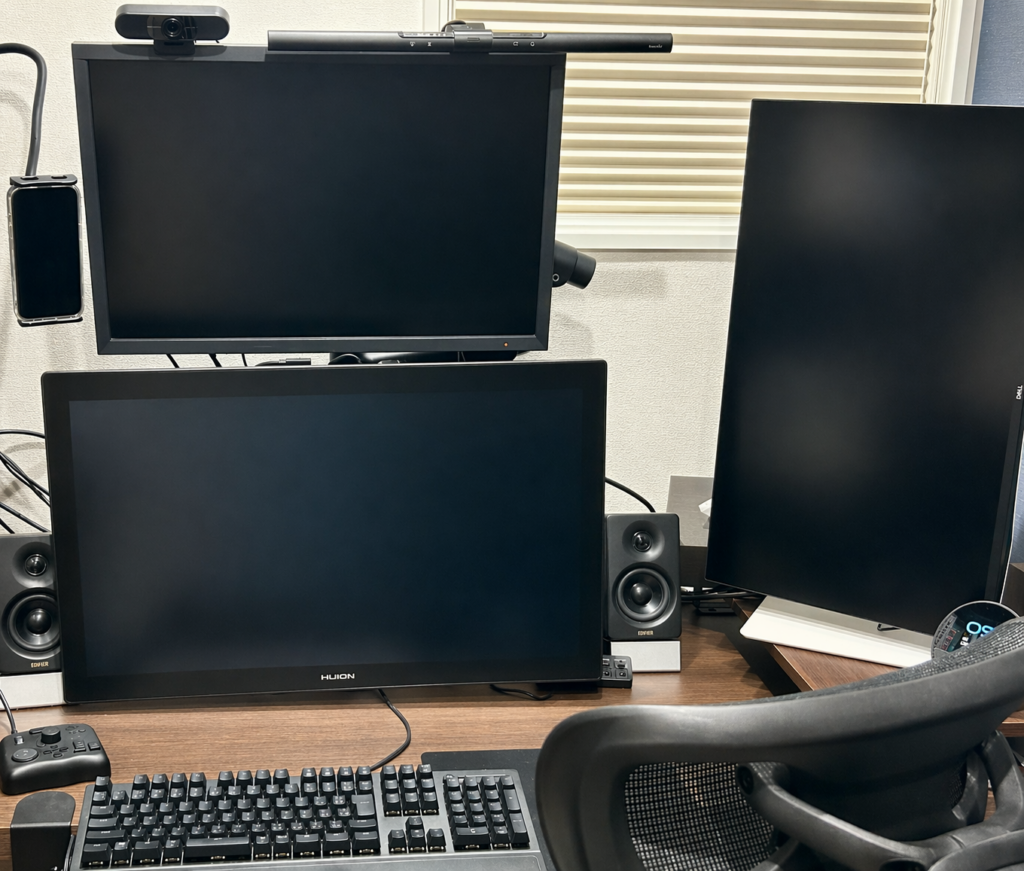
私が現在使っている作業環境はこんな感じです。
3Dモデリングでは、Blender、Unity、資料画像、連絡ツールなどを同時に開くことも多いので、PC本体だけでなく、モニターや液タブの使いやすさもかなり重要だと感じています。
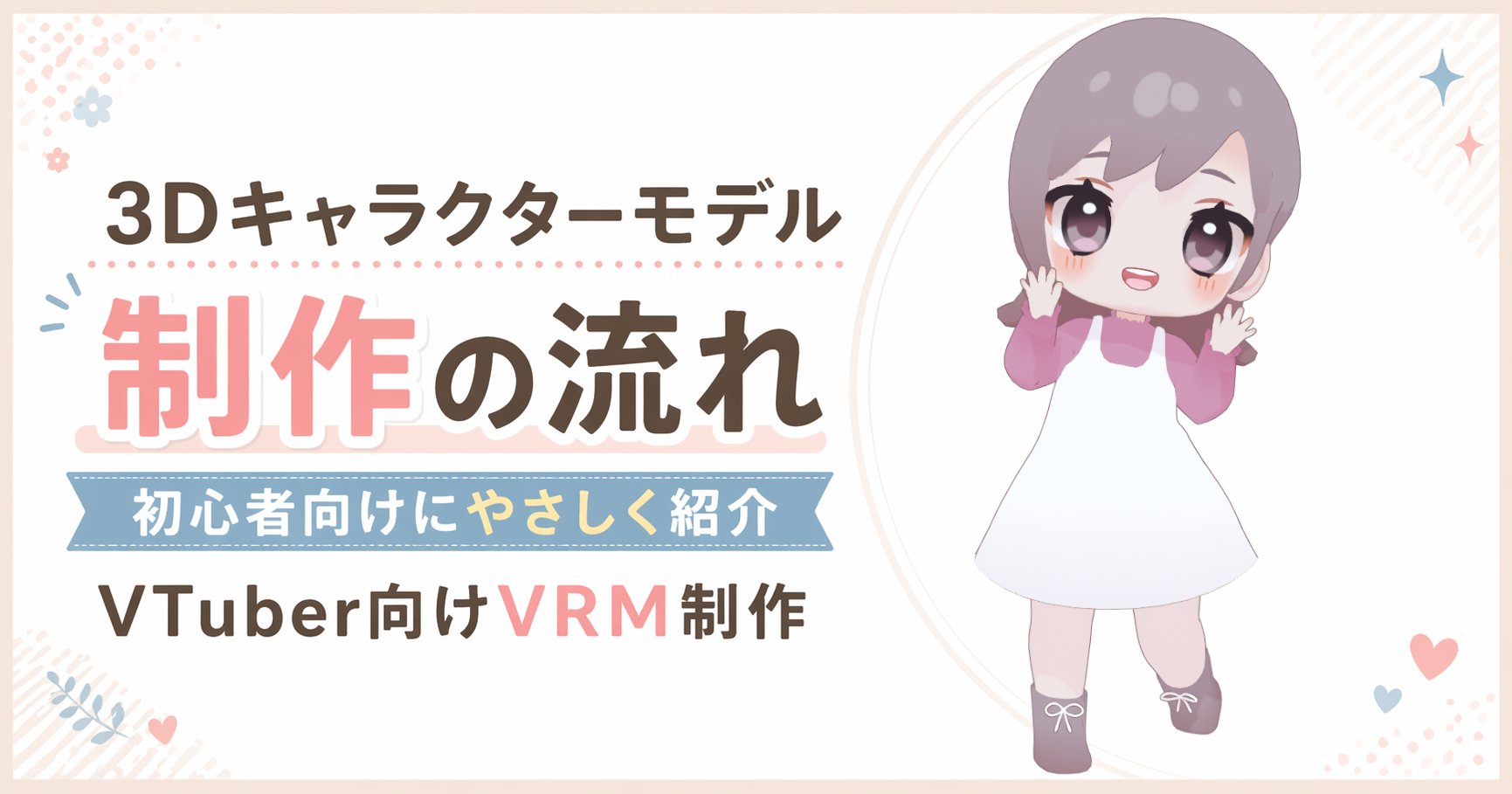
普段はこの環境で、VRM形式のちび3Dモデル制作をしています。
私がメインで使っているのは、デスクトップPCです。
現在の主なスペックはこのような感じです。
Blenderでモデリングをしたり、UnityでVRMモデルを調整したりするので、ある程度スペックのあるPCを使っています。
3D制作は、イラスト作業よりもPCへの負荷が大きい場面があります。
モデルの表示、テクスチャ作業、Unityでの確認、複数ソフトの同時起動などをするので、PCの性能はかなり作業の快適さに関わってくると感じています。
もちろん、最初から高性能なPCを用意しないと絶対に始められないわけではありません。
ただ、仕事として3D制作を続けるなら、PCはかなり大事な投資だと思っています。
私の作業環境では、モニターを複数使っています。
主に使っているのは、こちらです。
3D制作では、ひとつの画面だけだと少し手狭に感じることがあります。
Blenderを開きながら資料を見たり、Unityで確認しながら設定を調整したり、クライアントさんからの資料やメッセージを確認したりするからです。
画面が複数あると、作業用画面と資料用画面を分けられるので、かなり作業しやすくなります。
私の場合は、資料確認用、作業用、サブ表示用と役割を分けて使っています。
Dell S2725DS-Aは、縦置きにして使っています。
縦置きにすると、資料や文章、ブラウザ画面を表示しやすくなります。
私の場合は、画面を真ん中で分割して、資料を並べて表示することが多いです。
たとえば、キャラクターの立ち絵や三面図、衣装資料、参考画像などを並べておくと、作業中にすぐ確認できます。
3Dモデル制作では、資料を見ながら作業する時間がとても多いです。
髪型、衣装、色、装飾、後ろ姿など、確認したい部分がたくさんあります。
そのため、資料専用に近いモニターがあると、作業のたびにウィンドウを切り替える手間が減ります。
縦置きモニターは、3D制作でもかなり便利だと感じています。
液タブは、現在 HUION Kamvas Pro 27 を使っています。
以前は XP-PEN Artist 22 セカンド を使っていました。
XP-PEN Artist 22 セカンドは、イラストレーターやLive2Dモデラーとして活動していた頃から使っていた液タブです。
当時の私にとって導入しやすい価格帯で、イラストやLive2D制作にも使いやすく、長く使っていました。
かなり思い入れのある道具で、私にとってはイラストやLive2D制作を一緒に乗り越えてきた“戦友”のような存在です。
ただ、3Dモデル制作を本格的にするようになってからは、もう少し大きい画面で作業したいと感じるようになりました。
BlenderやUnity、Substance Painterなどを使っていると、画面内に表示したいものが多くなります。
モデルを確認しながら、ツールや設定画面、レイヤー、資料などを見ることも多いです。
そのため、現在は大きめの液タブである HUION Kamvas Pro 27 に買い替えて使っています。
液タブというと、ペンで絵を描くためのものというイメージがあるかもしれません。
私の場合も、ペンを使うのは主にカラーラフやテクスチャ塗りのときです。
一方で、BlenderやUnityでの作業は、液タブを画面として使いながら、キーボードやマウス操作で進めています。
つまり、液タブは「絵を描くためだけの道具」というより、私にとってはメインの作業画面に近い存在です。
たとえば、
など、3D制作に関わる作業の多くを液タブの画面上で行っています。
特にカラーラフやテクスチャを塗るときは、ペンで直接描ける液タブがあるとかなり便利です。
3D制作だけなら液タブが絶対に必要というわけではありません。
でも、イラスト経験があり、ラフやテクスチャも自分で描く場合は、とても相性がいいと感じています。
EIZO ColorEdge CS2420-Zも使っています。
私の場合、EIZOは常にメイン作業画面として使っているというより、サブ表示や確認用として使うことが多いです。
作業中に参考動画を流したり、資料を表示したり、確認用の画面として使ったりしています。
EIZOは色を確認しやすいモニターなので、色味を見たいときにも安心感があります。
ただ、実際の作業では液タブを中心に使うことが多いので、EIZOは補助的な画面として活躍しています。
在宅作業では、メイン作業用の画面だけでなく、資料や確認用のサブ画面があるとかなり便利です。
私の作業環境でかなり気に入っているのが、COFOのモニターアームです。
モニターアームには、上段にEIZOのモニター、下段に液タブを取り付けています。
普段は液タブを少し奥に置いています。
そして、カラーラフやテクスチャを塗るときは、液タブをぐいっと手前に引き出して使います。
この運用がかなり便利です。
液タブはサイズも重さもあるので、しっかり支えてくれるモニターアームが必要です。
COFOのモニターアームは、モニターと液タブをしっかり支えてくれるのに、動かしたいときはすいすい位置を変えられます。
作業内容に合わせて、
という使い方ができるので、かなり助かっています。
液タブを机に固定して置くと、作業スペースを圧迫しやすいです。
でもモニターアームを使うことで、必要なときだけ手前に出せるようになりました。
3D制作とイラスト作業を行き来する私には、とても合っている環境だと思っています。
椅子はCOFOのチェアを使っています。
3D制作は、どうしても長時間座って作業することが多いです。
モデリング、テクスチャ、Unityでの確認、納品前のチェックなど、集中していると何時間も座りっぱなしになることもあります。
そのため、椅子はかなり大事だと感じています。
ただ、椅子は体格や好みによって合う・合わないが出やすいものです。
私にとっては、長時間作業するうえで座りやすい椅子を選ぶことは、作業環境を整えるうえで大切でした。
PCや液タブほど目立つ存在ではありませんが、在宅で仕事を続けるなら、椅子もかなり重要な道具だと思っています。
VTuberさん向けのVRMモデルを制作しているので、動作確認用の機材も使っています。
Webカメラは、主に手のトラッキング確認用です。
iPhoneは、顔のトラッキング確認に使っています。
Perfect Syncの動作確認にもiPhoneを使用しています。
3Dモデルは、作って終わりではありません。
実際に動かしたときに表情が自然に出るか、顔の動きに問題がないか、トラッキングしたときに違和感がないかを確認する必要があります。
特にVTuberさん向けのモデルは、配信や動画で実際に動かして使うものです。
そのため、BlenderやUnity上で見た目を確認するだけでなく、実際にトラッキングして動かしてみる確認も大切だと感じています。
そのほかにも、作業を支える周辺機器があります。
たとえば、
などです。
左手デバイスは、ショートカット操作に使います。
CLIP STUDIO PAINTやBlenderなど、よく使う操作を登録しておくと、作業が少し楽になります。
モニターライトは、手元や画面まわりを見やすくするために使っています。
在宅作業では、部屋の明るさや時間帯によって見え方が変わることがあります。
手元が暗いと作業しづらいので、ライトがあると便利です。
キーボードやマウスは、普段の作業用です。
3D制作では、ペンだけでなく、キーボードショートカットやマウス操作もよく使います。
大きな機材だけでなく、こうした小さな周辺機器も、毎日の作業しやすさに関わっていると思います。
ここまで、私が使っている作業環境を紹介しました。
ただ、これから3D制作を始める方が、最初から同じように全部そろえる必要はないと思います。
私も、最初から今の環境だったわけではありません。
必要に応じて少しずつ買い足したり、作業しやすい形に変えたりしてきました。
以前使っていたXP-PEN Artist 22 セカンドも、イラストやLive2D制作の頃には十分使いやすい液タブでした。
その後、3D制作の比重が増えて、より広い作業画面がほしくなったタイミングでHUION Kamvas Pro 27に買い替えました。
作業内容が変わると、必要な環境も少しずつ変わっていきます。
特に初心者のうちは、
という流れでも良いと思います。
作業環境は、一度に完璧にするものではなく、自分の制作スタイルに合わせて少しずつ整えていくものだと感じています。
私が最初にBlenderを学び、少しずつ3Dの仕事につながっていった流れはこちらの記事でまとめています。
在宅3Dモデラーの作業環境は、人によってかなり違うと思います。
私の場合は、BlenderやUnityでの3D制作に加えて、カラーラフやテクスチャ作業も行うため、PC・モニター・液タブを組み合わせて使っています。
Dell S2725DS-Aは縦置きにして資料を並べ、HUION Kamvas Pro 27はメインの作業画面として使っています。
カラーラフやテクスチャ塗りでは液タブのペンを使い、BlenderやUnityでの作業はキーボードやマウス中心で進めています。
EIZO ColorEdge CS2420-Zは、サブ表示や確認用として使っています。
COFOのモニターアームで液タブを手前に引き出せるようにしているので、カラーラフやテクスチャ作業もしやすくなりました。
また、WebカメラやiPhoneを使って、手や顔のトラッキング確認も行っています。
3D制作では、ソフトの使い方だけでなく、作業しやすい環境を整えることも大切です。
最初からすべてをそろえなくても大丈夫です。
自分がどんな作業をするのか、どこで不便を感じているのかを見ながら、少しずつ環境を整えていくのがおすすめです。