在宅フリーランスの納品方法|Google Driveでデータを渡している私のやり方
Moyo
もよの在宅ゆるっとメモ

※この記事には広告・アフィリエイトリンクが含まれます。
私は実際にHUION Kamvas Pro 27 (4K)を購入し、在宅での3Dモデル制作に使用しています。価格や仕様は変更される可能性があるため、購入前には公式サイトや販売ページで最新情報を確認してください。
27インチの液タブが気になっていても、
「実際に置くと大きすぎない?」
「高い金額を出して買い替えるほど違う?」
「WacomではなくHUIONでも仕事に使える?」
と迷う人もいると思います。
私も以前は、21.5インチのXP-PEN Artist 22セカンドを使っていました。
液タブとして大きな不満があったわけではありませんが、BlenderやSubstance Painter、Unityを使って3Dモデルを制作するうちに、作業画面をもう少し広くしたいと感じるようになりました。
そこで、2026年1月にHUION Kamvas Pro 27(4K)へ買い替えました。
結論からいうと、私の場合は画面に余裕ができ、作業もしやすくなったため、買い替えてよかったです。
一方で、27インチなのでかなり場所を取ります。
タッチ機能の誤反応や、私が購入した個体では電源まわりの小さな音が気になることもありました。
この記事では、良かったところだけでなく、実際に使って分かった注意点も含めて紹介します。
私がHUION Kamvas Pro 27(4K)を購入した一番の理由は、3Dモデリングをするときに、以前の液タブでは画面が手狭に感じるようになったことです。
3D制作では、モデルを表示する画面だけでなく、ツールや設定パネルも同時に開きます。
Blenderでモデリングをしたり、Unityで設定を確認したりしていると、21.5インチの画面では少し窮屈に感じることが増えてきました。
以前使っていたXP-PEN Artist 22セカンドが壊れたわけではありません。
制作自体には問題なく使えていました。
ただ、仕事で3Dモデルを作る時間が増えたことで、もう少し広い作業画面が欲しくなりました。
買い替えるときには、Wacomの大型液タブも候補に入れました。
ただ、私には価格差がかなり大きく感じられました。
私の使い方は、毎日長時間イラストを描くというより、
が中心です。
この使い方なら、WacomではなくHUIONでも十分ではないかと考えました。
大きな4K液タブを、できるだけ現実的な価格で導入したかったため、コストとのバランスを考えてHUION Kamvas Pro 27(4K)を選びました。
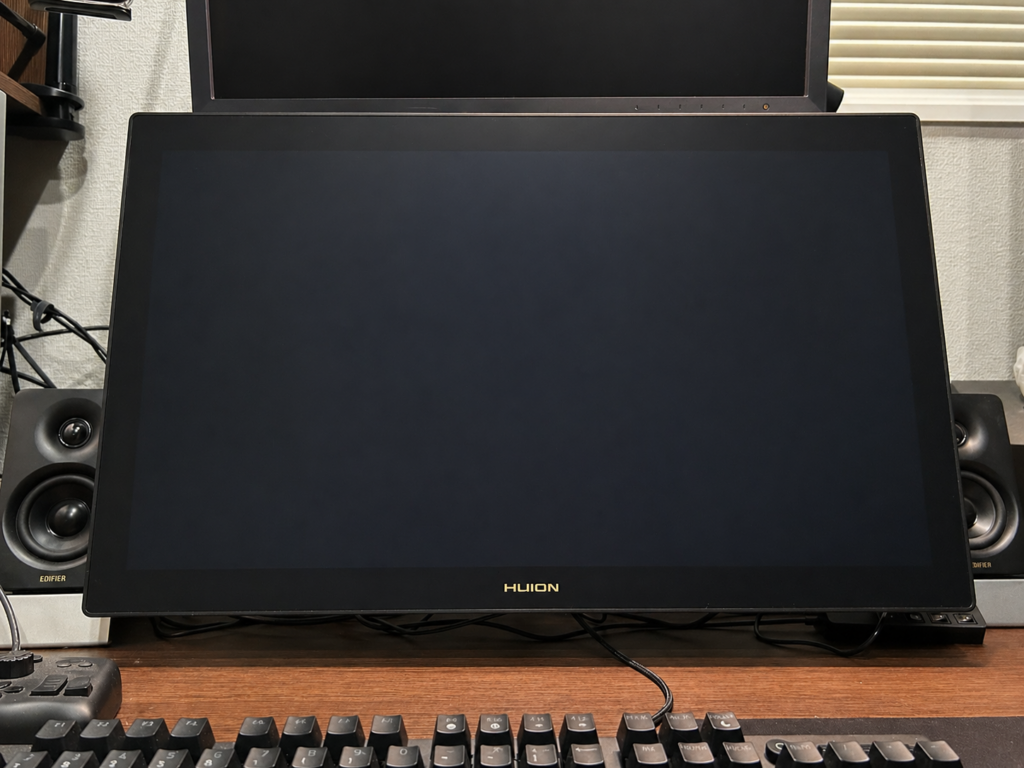
HUION Kamvas Pro 27(4K)は、27インチの4Kディスプレイを搭載した大型の液晶ペンタブレットです。
主な特徴は次のとおりです。
公式仕様では、通常モデルは60Hz、型番はGT2701です。VESA規格は100×100mmに対応しています。
私は細かなスペックをすべて比較して選んだわけではありません。
購入するときに重視したのは、
でした。
その点では、私の使い方に合っていたと思います。
以前使っていたのは、XP-PEN Artist 22セカンドです。
画面サイズは21.5インチで、こちらも液タブとして問題なく使えていました。
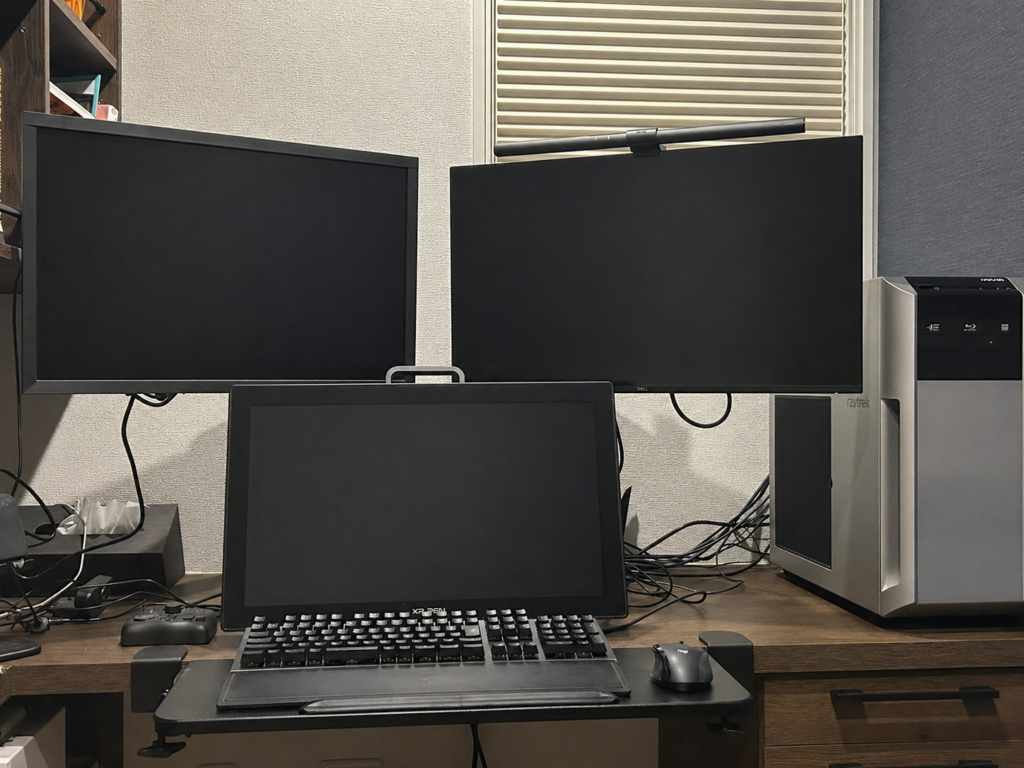
以前使っていたXP-PEN Artist 22セカンド。長く使っていましたが、3D制作の作業画面としては少し手狭に感じるようになりました。
HUION Kamvas Pro 27(4K)へ買い替えて、一番変わったのは作業画面の広さです。
BlenderやSubstance Painter、Unityは、画面の中に表示する情報が多いソフトです。
モデルを確認しながら設定パネルを開いたり、テクスチャを見ながら別の項目を調整したりします。
画面が広くなったことで、表示を切り替えたり、パネルを閉じたりする回数が減りました。
細かな部分も確認しやすくなり、結果として以前より作業を進めやすくなったと感じています。
私の場合は、作業速度も上がりました。
ただし、XP-PEN Artist 22のペン性能に不満があって買い替えたわけではありません。
「XP-PENでは描けないからHUIONにした」というより、3D制作に使う画面を広くしたかったことが大きな理由です。
ペンの描き心地だけを比べる目的なら、必ずしも27インチへ買い替える必要はないと思います。
【XP-PEN】 公式ストア
私はHUION Kamvas Pro 27(4K)を、絵を描くときだけ使う液タブではなく、普段の仕事用モニターとしても使っています。
BlenderやUnityで作業するときは、液タブを奥に置き、キーボードやマウスを使います。
CLIP STUDIO PAINTやSubstance Painterで描く作業をするときだけ、液タブを手前へ引き出してペンを使っています。
3Dモデラー全員に液タブが必要というわけではありません。
BlenderやUnityだけであれば、普通のモニターとマウスでも作業できます。
ただ、私のように3Dモデリングだけでなく、カラーラフやテクスチャも自分で描く場合は、画面へ直接描ける液タブがあると便利です。
モニターと液タブを別々に置かなくても、1台を両方の用途に使える点も、私には合っていました。
付属のペンは、標準的な太さのペンと、細めのスリムペンの2種類です。
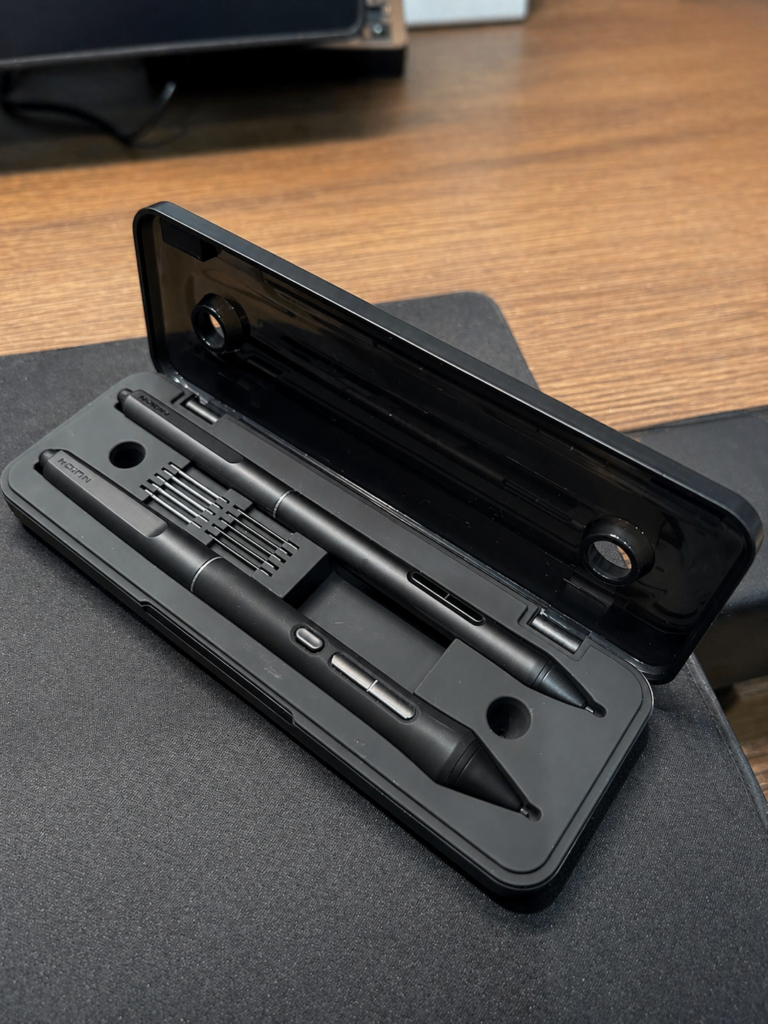
太さの異なるペンが2種類付属しています。自分が持ちやすい方を選べます。
私はペンのずれや遅延を細かく測定したわけではありません。
ただ、CLIP STUDIO PAINTでカラーラフを描いたり、Substance Painterでテクスチャを塗ったりする中で、ペンの動作が気になったことはありません。
私の用途では、問題なく使えています。
2種類のペンについても、明確に使い分けているわけではありませんが、自分の手に合う方を選べるのは便利です。
色の正確さについても、専門的な機材を使って測定しているわけではないため、「絶対に正確」とは言えません。
ただ、普段の3Dモデル制作やカラーラフ、テクスチャ作業で、画面が見づらいと感じることはありません。
また、私が使用している範囲では、発熱が気になったこともありません。
27インチの液タブを購入するときに、一番確認しておきたいのが設置スペースです。
私は、奥行き約60cmの机を使っています。
さらに、机の手前に奥行き約23cmのキーボード置きを取り付けています。
液タブはCOFOの上下配置タイプのモニターアームに取り付けました。
普段は液タブを机の奥に置き、普通のモニターとして使用しています。
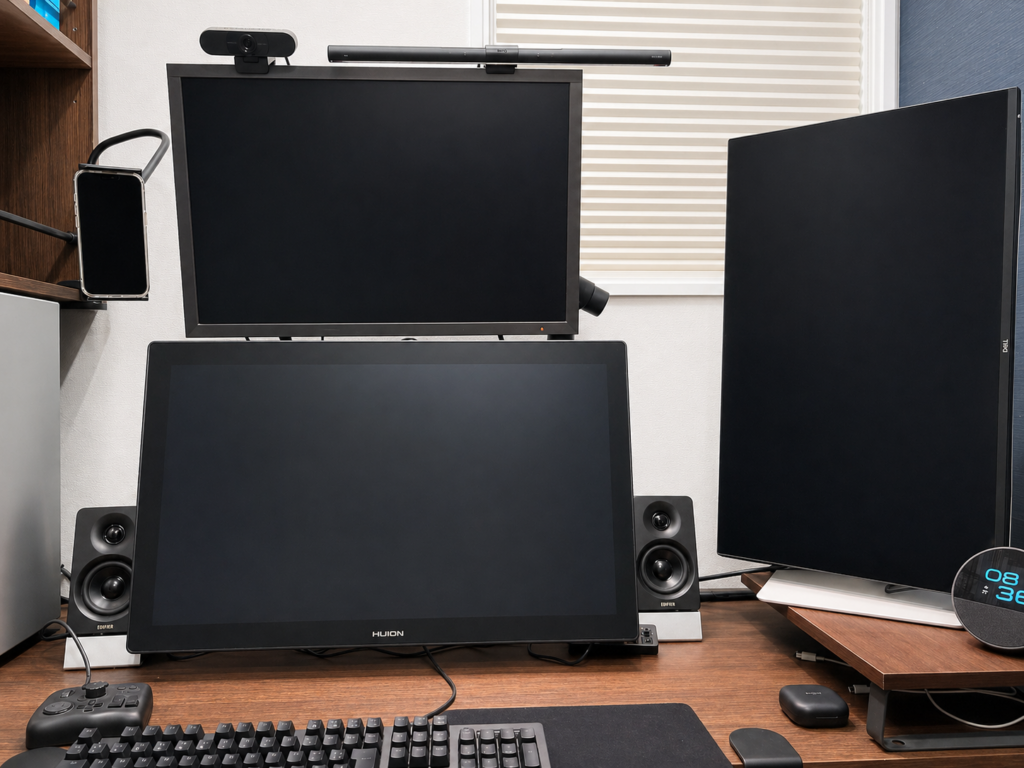
普段のBlenderやUnity作業では、液タブを奥に置いて使っています。
CLIP STUDIO PAINTやSubstance Painterで描くときは、モニターアームを動かし、液タブを手前へ引き出します。
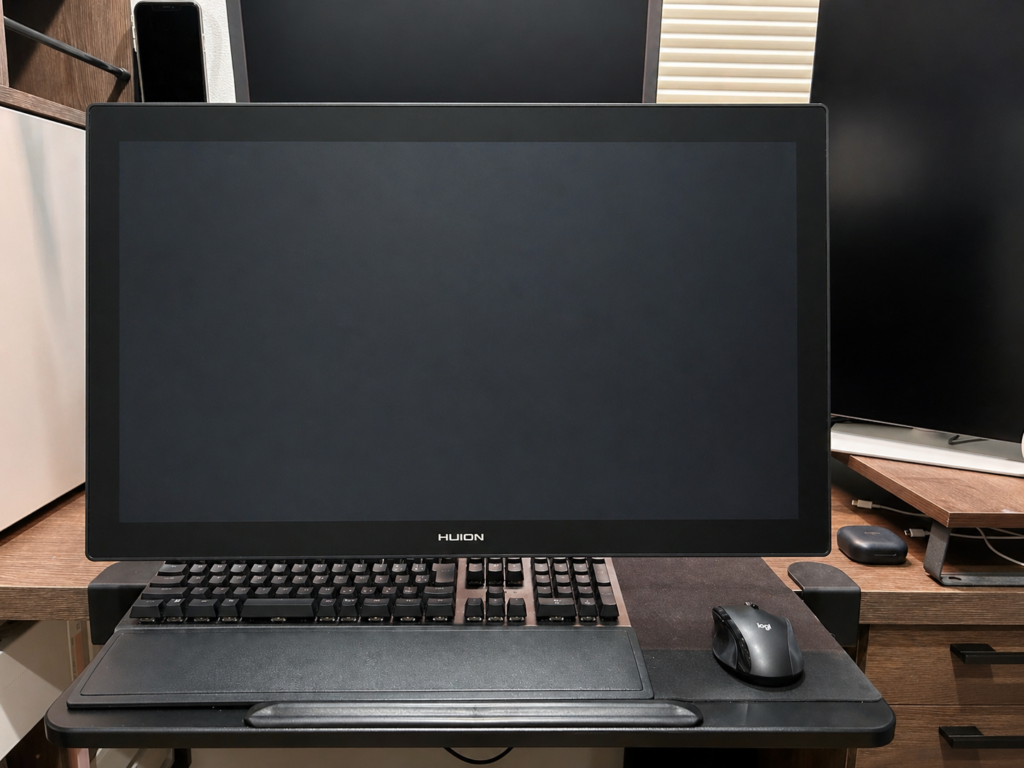
描く作業をするときだけ、液タブを手前へ引き出して使っています。
COFOのモニターアームは動かしやすく、私が3Dモデルのテクスチャを塗る範囲では、描いている途中に動いて困ることもありません。
ただ、私は一日中イラストを描く仕事ではありません。
長時間しっかり力をかけて描く人の場合は、モニターアームの安定性や角度の好みが違う可能性があります。
HUION Kamvas Pro 27(4K)は本体だけでも約8kgあるため、モニターアームを使う場合は、必ず耐荷重とVESA規格を確認してください。
また、27インチの液タブを置くだけでなく、キーボードやマウスをどこに置くかも考える必要があります。
机の奥行きがあまりない場合は、キーボード置きやモニターアームも含めて検討した方が使いやすいと思います。
私が使っているデスクやモニターを含めた作業環境は、こちらの記事で紹介しています。

画面が広いことはメリットですが、その分、本体もかなり大きいです。
机の幅だけでなく、奥行きも必要です。
モニターアームを使わず、液タブを常に手前へ置く場合は、キーボードやマウスの置き場所が窮屈になる可能性があります。
購入前には、本体だけを置けるかではなく、
まで確認しておくと安心です。
HUION Kamvas Pro 27(4K)にはマルチタッチ機能が付いています。
私は普段、キーボードやマウスを使うことが多いため、タッチ機能はほとんど使っていません。
絵を描いているときに、画面へ置いた手の側面が反応してしまうことがあります。
タッチの誤反応が気になる場合は、画面がタッチに反応しにくいタイプの作画用手袋を使うと描きやすいです。
タッチ操作を重視している人は、使用するソフトでの操作方法や設定も確認しておいた方がいいと思います。
私が購入した個体では、パソコンを切っているときに、電源まわりからコイル鳴きのような小さな音が聞こえることがありました。
昼間に仕事をしているときは気になりませんが、静かな部屋では音が聞こえました。
最初にHUION公式サポートへ問い合わせたところ、Amazonで購入した商品だったため、Amazon側のHUIONサポート窓口を案内されました。
そちらでも相談しましたが、サポート上は対応対象外との回答だったため、そのまま使用しています。
すべての製品で同じ音がするとは限らず、私が購入した個体による可能性もあります。
また、ペン入力や画面表示など、制作中の動作には問題ありません。
私は夜にその部屋で過ごすことがほとんどないため、現在もそのまま使っています。
ただ、静かな環境で小さな音が気になりやすい人は、商品が届いたあと、パソコンを切った状態でも確認しておくと安心です。
実際に使ってみて、HUION Kamvas Pro 27(4K)は次のような人に合いやすいと感じました。
特に、BlenderやSubstance Painter、Unityのように情報量の多いソフトを使う人には、27インチの広さを活かしやすいと思います。
一方で、次のような人にはおすすめしにくいです。
初めて液タブを買う人でも、長く使う予定があり、予算とスペースに余裕があれば選んでも問題ないと思います。
ただ、まだ制作を続けるか分からない段階なら、最初はもう少し小さく、手に取りやすい液タブから始めてもいいと思います。
HUION Kamvas Pro 27(4K)は高額で大きな商品なので、購入前に次の点を確認しておくのがおすすめです。
現在は通常のKamvas Pro 27に加え、144Hzモデルも別商品として販売されています。
商品名が似ているため、価格だけでなく、リフレッシュレートや付属品なども購入ページで確認してください。
私はXP-PEN Artist 22セカンドからHUION Kamvas Pro 27(4K)へ買い替えました。
以前の液タブも問題なく使えていましたが、3D制作を仕事として続ける中で、21.5インチの画面を手狭に感じるようになったことが買い替えの理由です。
27インチになったことで、BlenderやSubstance Painter、Unityの画面に余裕ができ、以前より作業しやすくなりました。
カラーラフやテクスチャを描くときは液タブとして使い、普段は仕事用モニターとして使えるところも便利です。
一方で、かなり場所を取るため、机の広さや設置方法は購入前に確認する必要があります。
タッチ機能の誤反応や、私の個体では電源まわりの小さな音が聞こえることもありました。
それでも、制作中の動作やペン入力には問題なく、画面の広さと価格のバランスを含めて満足度は高いです。
誰にでも必要な液タブではありませんが、
という人には、候補に入れやすい液タブだと思います。
最新の価格やキャンペーンは、公式サイトで見られます。